Oculus Rift CV1 + Touchの設定方法をご紹介します。
開封
まず開封。自由に丁寧に開封して下さい。上の写真はCV1の初期セット版です。Oculus Rift+Touchセットは1つの箱にOculus Rift とTouchが収まっているようです。
PCへ接続とTouchの準備
Oculus Rift本体からは2つに別れたコードが出ており、HDMIとUSB3.0になります。USB3.0とUSB2.0は間違えないようにしましょう。
USB3.0は接続部分の中が青色になっています。
HDMIは山の形。高解像度な映像と音を伝達します。
本体からのケーブルは約3.5m、センサーのケーブルは2.5mとなっています。意外と短いので、延長する場合は延長コードを揃えましょう。延長コードについてはこちらの記事で説明しています。
本体とセンサーを接続したら、次はTouchに電池を入れますが、ここで油断してはいけない電池入れ!ちなみに単3電池、左右で2個です。
>電池カバーの開け方はこちら
Oculus Appのインストール
Oculusの設定や遊ぶにはOculusソフトウェア(Oculus App)が必要ですので、公式サイトよりダウンロードしてインストールします。

インストール実行。画像は英語表記ですが、2018年6月に日本語対応されております。
規約に同意しますか?はい「Agree」、いいえ「Decline」
指示通りに進んで行きOculus Appをインストールします。
Oculus Appの起動

Oculus Appを起動すると、ログインを要求してきます。
FacebookアカウントもしくはOculusアカウントが既にあれば、それでログインします。無ければ作成して下さい。
スポンサーリンク
Oculusの初期設定
ログインするとすぐにOculusの設定が始まります。
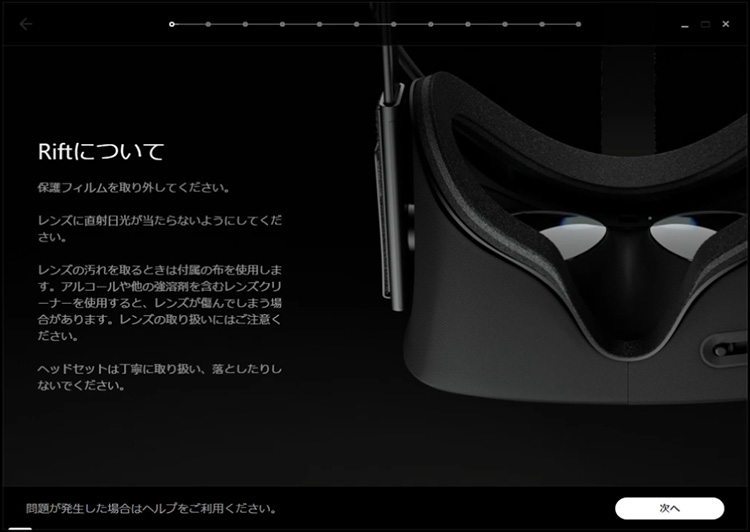
ケーブルの接続確認です。(USB 2.0となっていますがバグです。既に修正されてるようです。)OKにならない場合は、ケーブルを指し直して下さい。それでも、OKにならない場合は、PC再起動など。延長コードを使用してる場合、一部の延長コードで接続できないものもあるそうです。USBハブを使っている場合は、それが原因の可能性もあります。


次にあなたの身長を記入します。身長を記入することで、この後のスキャン後に地面の位置を決定します。地面に落ちたものを拾えない場合は、身長を少し低めに設定してみましょう。
ちなみに160cmだとゲームによっては「視線が低くねぇ?」って感じることがあります。欧米仕様なので、多分欧米の平均身長で作られているのだと思います・・・。

下のスイッチで、「メートル法」と「フィート」の単位を切り替えることができます。
次はセンサーの設置です。
下の画像は3センサーの場合のフロントセンサーの設置方法です。2センサーの場合、センサーを正面に向けて置いて下さい。


3センサーの場合の背後センサー位置。フロントセンサーのどちらかと対角線上に向き合って設置します。
壁などに設置して、プレイヤーを見下ろす用に3センサー設置すると縦3m 横3m(9㎡)のプレイエリアを確保することができるそうです。
詳しくはこちら→ https://www.oculus.com/blog/oculus-roomscale-tips-for-setting-up-a-killer-vr-room/ (英語)

次は、プレイヤーの位置と正面を決定するために、プレイエリアの中央でTouchのトリガーボタンを押したままにします(左右どちらでもいい)。

3センサーの場合、自分の体が邪魔で背後のセンサーを認識してくれない事があるので、手だけ中央でトリガーボタンをホールド。
中央が決まると、次は正面を決めます。Touchを持った腕を左右に動かすと、画面上のセンサーが左右に動くので、正面にしたいところでトリガーを押します。

センサーの位置が最適じゃない場合は、修正を指示してくれます。

トリガー長押しでリトライ。お部屋事情でどうしても指示通りに設置できない場合は次へ進んでしまいましょう。
最適でなくても大体プレイエリアをカバーしていたら大丈夫です!後でいくらでも再設定できます。

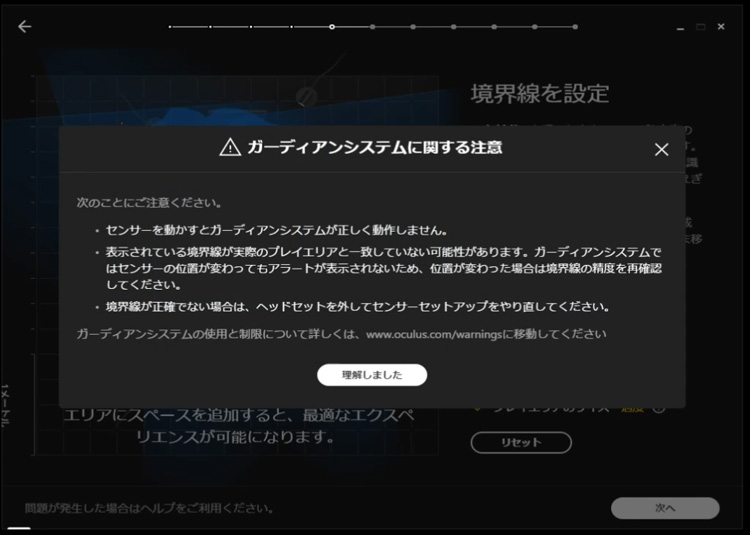
次にガーディアンシステム(境界線)の設定です。
左右Touchトリガーを押したままでプレイエリアを歩きます。これでプレイエリアの境界線を設定し、周囲にぶつかる危険を回避します。

ゲームプレイ中にこの境界に触れると、VR内に境界線が表示されます。けっこう没入感を損なわせてくれます。
一応、Oculusメニューボタンの設定で境界線(ガーディアンシステム)をOffにすることができますが、壁をぶん殴ってしまう危険は高まります。
ちなみに私はOffにしてます。
うちの部屋のプレイエリアは「適度」となってます。周りに本棚、冷蔵庫、猫タワーがありこれ以上広げられない・・・。VRルームが欲しい。
VRのおかげで一人暮らしでも、広めの部屋が流行りそう。今後、VRルームは必須ですよ、不動産オーナーさん!

お待たせしました。
遂にOculusを被ります。
快適にプレイするためのOculusの被り方ですが、サイドタブ(Side Tab)での前後の締め付けは緩めにして、トップタブ(Top Tab)で頭に乗せる感じで固定すると、疲れにくいです。
サイドタブで締め付けて長時間プレイすると頭痛や頭が重く感じやすくなります。

Oculusを被ったら、本体底にあるスライドで左右の目の間隔を調整します。映像がズレない位置に調整しましょう。

次へを押すと、Oculusを被ってVR内の映像を見てね。っと。

センサーが中に浮かぶ怪しい世界へ!プレイヤーの位置をスキャンするので、中央に立って、Touchトリガーを押します。

スキャンが終わり、Touchで床を触ってみて、高さなど問題なければAボタンで設定終了です!
そのままチュートリアルを体験して下さい。初めてだと驚きと感動満載です!!

では、お疲れ様でした。